- 驱动名称:硕方Supvan TP66i 驱动
- 所属品牌:硕方打印机/标签机
- 适用系统:Win 10/Win 7/Win XP(含 32/64 位)
- 驱动版本:官方最新版
- 文件大小:2.90 MB
- 更新日期:2016-04-04
- 下载通道:本页提供 12 个下载地址
- 授权方式:免费版 / 官方原版,无捆绑安装
硕方Supvan TP66i 驱动
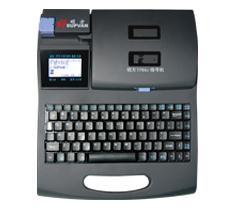
*您的产品可能与所示图片略有不同。
硕方Supvan TP66i 线号机说明书/编辑软件/驱动下载 适用于:Windows 系统。
硕方Supvan TP66i 线号机特点:
电脑线号机首选TP66i硕方电脑线号机,TP66i作为电脑线号打印机,可以链接电脑打印,人性化设计,操作简单,硕方科技(北京)有限公司作为国家高新技术企业,售后维修服务有保障。
【一】TP66i硕方电脑线号机独到之处,操作更方便:
● 完全中文操作界面,具有汉语拼音输入功能,另有区位输入法可供选择;
● 超大屏幕,2行内容显示,每行可显示14个英文字母或7个汉字或符号;
● 流行的白色背光液晶显示屏;
● 提供10种功能的当前状态中文提示;
● 一键通智能按键,各种功能一键到位,操作非常方便;
● 真正国际标准85键中文计算机键盘;
● 硕方字库字型靓丽,更使打印效果清晰耐久;
● 批量进口色带和贴纸,使成本更低;
● 独有的测试键设置,方便您随时检测机器状态和验收机器性能;
● 独有的光标打印键设置,TP66i硕方电脑线号机可实现部分段落打印;
● 超强的内置文件记忆能力,可记忆64个不同文件,您可随时调用;
● 硕方高速电脑线号机TP66可与电脑连接使用,硕方软件具有全新的人机工程界面,功能强大,适用于Windows XP/2000/Windows 7/8系统。
【二】TP66i硕方电脑线号机功能全面,满足您所需:
● 可打印套管、标签、热缩管等;
● 可实现重复印刷及10进位数字及a-z、A-Z字母序号印刷;
● 可半切和全切;
● 可设定不同段长、字号、字距;
● 可对打印内容进行修饰;
● 可实现横向及竖向打印;
● 可依照环境温度设定不同的打印浓度;
● 可利用排列功能适应不同厂家出品的套管(符合硕方企标);
● 可打印上下标;
● 可打印双行;
● 可调节半切深度,提高半切刀使用时间和取得满意的半切效果;
● 文首文末的功能将使您检查输入的内容更方便;
● 同样的文件既可实现套管打印,不用重新输入也可实现贴纸和热缩管打印。
【三】TP66i硕方电脑线号机售后维修服务完善:
目前由硕方大区服务中心,硕方代理商,硕方产品特约店组成的客户服务网络在我国大陆已遍布各省。硕方客户服务网络是硕方科技基于ISO9001 质量服务标准并选择有实力的合作伙伴建立的。
客户服务网;硕方客户服务网由三级形式组成:硕方大区服务中心,硕方代理商,硕方产品(包括TP66i硕方电脑线号机)特约店。
硕方大区服务中心:硕方大区服务中心致力于硕方产品的区域性宣传、产品销售、售前售后服务与支持、代理商服务和品牌市场管理。
硕方代理商:硕方代理商致力于硕方产品的区域性销售、维修和特约店管理。
硕方产品特约店:硕方产品特约店致力于硕方产品的区域性销售和维修等服务。
硕方线号打印机质量好、皮实耐用、操作简单,在TP66i硕方电脑线号机上有显著的体现,TP66i硕方电脑线号机还享受两年的售后维修服务。
🛠️ 驱动安装图文教程(通用流程)
- 下载驱动包:在上方"下载地址"中选择官方版或基础版,建议优先使用网盘 / 迅雷通道。
- 断开数据线:部分机型安装程序会提示"请先不要连接 USB 线",按提示操作即可。
- 运行安装程序:右键驱动包 → 以管理员身份运行,按向导一路"下一步"。
- 连接设备:当安装程序提示"请连接打印机"时,再接上 USB 线并开机。
- 设为默认:进入系统【打印机和扫描仪】,把该设备设为默认打印机。
- 打印测试页:右键设备 → 打印机属性 → 打印测试页,验证驱动是否正常工作。
提示:若安装中途卡住,请关闭杀毒软件后重试;仍有问题可点击页面右上角"报错反馈"联系我们。
-
点击下载没反应,或双击运行时提示安全警告、无法打开?▼
- 下载缓慢 / 链接打不开:优先选择页面提供的网盘通道,或使用迅雷下载提升成功率。
- 被浏览器拦截或误报:本站驱动均为原厂安全文件,Chrome / Edge 可能误报。请按 Ctrl + J 打开下载记录,选择"保留"或"仍要下载"。
- 双击无法运行:右键安装包 → 选择「以管理员身份运行」;安全软件弹窗选择"允许运行"。
- 部分文件为压缩包,请用解压软件打开;提示压缩包损坏说明未下载完整,请重新下载。
-
自动安装后出现绿勾,但同时有红叉提示安装失败?▼
无需担心,这是正常现象。
本站驱动包同时集成 32 位与 64 位驱动,安装程序会检测系统位数并只安装匹配的那一部分:
- ✔ 可以使用了:与您当前系统兼容的驱动已安装成功。
- ✘ 安装失败:与本机系统位数不匹配的驱动被自动跳过,不影响正常打印。
结论:只要窗口里出现任意一个绿色对勾,直接关闭窗口打印测试即可。
-
安装时提示"驱动数字签名无效 / 无法验证发布者"?▼
- Windows 10/11 请在提示窗口选择"始终安装此驱动程序软件"。
- 若系统强制拦截,可临时关闭驱动强制签名(设置 → 恢复 → 高级启动 → 禁用驱动程序强制签名)。
- 使用基础版驱动(本站独家提供)可绕过多余组件,成功率更高。
-
USB 连接后电脑识别不到打印机?▼
- 更换 USB 接口与数据线,避免使用超过 3 米的延长线或前置面板接口。
- 设备管理器中查看是否有"未知设备"/"USB 打印支持",有则先卸载再重新插拔。
- 部分机型需先通电开机再连接数据线,顺序颠倒会识别失败。
-
驱动装好了但打印没反应 / 打印机显示脱机?▼
- 进入【设置 → 蓝牙和其他设备 → 打印机和扫描仪】,取消"脱机使用打印机"勾选。
- 把该打印机设为默认打印机,并删除重复的同名副本。
- 检查打印队列是否卡死,清空后重新发送打印任务。
-
型号不完全一致能否通用安装?▼
同系列机型通常共用驱动包(如 DeskJet 2900 系列包含 2921 / 2922 / 2978 等)。
- 系列相同、外观一致 → 可直接安装使用。
- 系列不同(如 LaserJet 与 DeskJet)→ 不可混用,请搜索您的准确型号。
-
局域网共享打印机怎么安装驱动?▼
- 在主机安装好驱动并开启共享;客户端通过 \\主机名 访问后双击共享打印机自动部署。
- 若客户端系统位数与主机不同,需在主机添加其他驱动程序(x86/x64)。
-
打印出来是空白纸 / 字迹浅 / 有黑条?▼
- 空白:检查墨盒/硒鼓封条是否撕掉、保护胶带是否移除。
- 字迹浅:打印首选项里把"省墨模式"关闭,或摇匀/更换耗材。
- 黑条 / 底灰:多为感光鼓或刮板磨损,更换硒鼓组件即可。