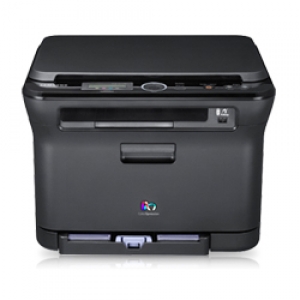
三星 SmarThru Office 软件
软件大小:43.8 MB
软件语言:简体中文
浏览人数:人
软件类型:
授权方式:免 费 版
用户评分:
更新时间:2016-09-19
软件分类:三星打印机驱动
运行环境:Win 10/Win 7/Win XP
软件大小:43.8 MB
软件语言:简体中文
浏览人数:人
软件类型:
授权方式:免 费 版
用户评分:
更新时间:2016-09-19
软件分类:三星打印机驱动
运行环境:Win 10/Win 7/Win XP
三星文档管理软件 SmarThru Office 下载
版本:V2.10.00.07
发布日期:2013.01.29
适用于:适用于:Windows XP / Windows 7 / Windows 10 系统。
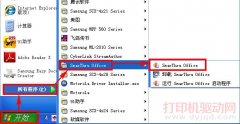
如何使用 SmarThru Office 软件进行扫描?
SmarThru Office 软件有助于您进行文档管理,可对文件和文件夹执行基本操作,并且能够与扫描仪、打印机、传真机之类的外围设备搭配使用。它提供多种工具,可实现图像和文档扫描、文本识别、图像及文档的复制和打印等多种操作。下面就给您介绍一下该软件扫描功能的使用方法。
三星 SmarThru Office 软件 是 三星打印机驱动 的官方驱动程序,适用于 Win 10/Win 7/Win XP 操作系统(含 32 位与 64 位)。安装本驱动后,可解决打印机无法被电脑识别、驱动安装失败、打印乱码、打印任务卡住、扫描功能无法使用等常见问题,让设备恢复正常工作。
本驱动适用于 Win 10/Win 7/Win XP 系统。若在 Windows 10/11 上安装失败,建议右键安装程序选择「以管理员身份运行」,并临时关闭杀毒软件后再试。
请先检查 USB 数据线或网络连接是否正常,确认该打印机已被设为「默认打印机」;进入「设备管理器」查看是否存在带黄色感叹号的未知设备,如有请先卸载旧驱动,再重新安装 三星 SmarThru Office 软件。
多为旧版本驱动残留所致。请先断开打印机数据线,卸载电脑上已安装的同品牌旧驱动,重启电脑后再运行 三星 SmarThru Office 软件 安装程序,待提示连接设备时再接上数据线。
三星打印机驱动 栏目收录了该品牌全系列打印机、扫描仪驱动程序,全部支持免费下载,可点击上方栏目链接查看更多型号。本站持续更新 三星打印机驱动 驱动版本(最后更新:2016-09-19)。