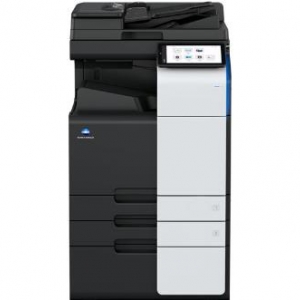
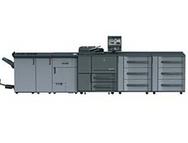
柯尼卡美能达Konica Minolta bizhub PRESS 1052 驱动
软件大小:11.26 MB
软件语言:简体中文
浏览人数:人
软件类型:
授权方式:免 费 版
用户评分:
更新时间:2014-08-11
软件分类:柯尼卡美能达
运行环境:Win 10/Win 7/Win XP
软件大小:11.26 MB
软件语言:简体中文
浏览人数:人
软件类型:
授权方式:免 费 版
用户评分:
更新时间:2014-08-11
软件分类:柯尼卡美能达
运行环境:Win 10/Win 7/Win XP
柯尼卡美能达Konica Minolta bizhub PRESS 1052 PCL 打印驱动/ TWAIN 扫描驱动下载
版本:3.0.10.0
发布日期:2017-06-20
适用于:Windows XP / Windows 7 / Windows 10 32/64位操作系统。
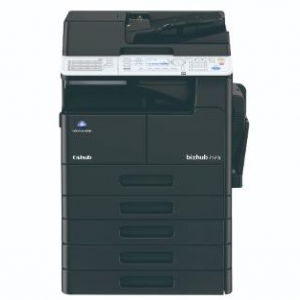
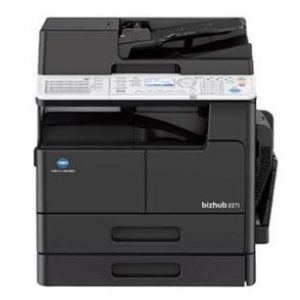
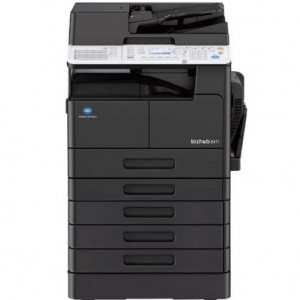
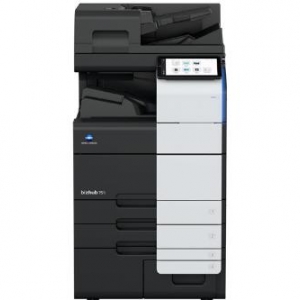
柯尼卡美能达Konica Minolta bizhub PRESS 1052 打印机介绍
本文详细介绍柯尼卡美能达Konica Minolta bizhub PRESS 1052 打印机的核心参数、功能特性,同时提供官方驱动下载地址及下载安装注意事项,助力用户快速了解设备、获取适配驱动,保障设备正常运行。
一、柯尼卡美能达Konica Minolta bizhub PRESS 1052 打印机介绍
1. 设备核心定位
柯尼卡美能达bizhub PRESS 1052 是一款落地式多功能数码复合机(集打印、复印、扫描功能于一体),延续“bizhub PRESS”品牌一贯的高速、高效核心定位,主打高可靠性、高稳定性、高品质的“三高”体验,主要面向企业、办公机构等对打印效率和质量有较高需求的用户,能够胜任大批量、高强度的打印复印工作,帮助用户优化设备使用效率、压缩生产成本与周期,实现利润最大化。
2. 核心功能特性
• 高效输出能力:打印复印速度出众,每分钟可输出105张A4纸张、70张A3纸张,连续多张复印可支持1到9999张,大幅提升批量打印效率,满足高强度办公需求。
• 卓越成像质量:打印分辨率可达1200×1200dpi,扫描分辨率为600×600dpi,灰度级达256级,能精准还原图像细节,确保打印、扫描内容清晰细腻,适配专业文档打印需求。
• 灵活纸张处理:支持多种规格纸张,最大输出尺寸可至SRA3,自定义尺寸范围为95×133mm(需使用小尺寸导板)至324×463mm;纸张适应性广泛,标配可支持40-300g/m²的纸张,选购大容量纸柜后可支持40-350g/m²纸张(纸张类型有一定限制),最大容纸量高达1.4万张,标配为1500张×2,能满足不同厚度、规格的打印需求。
• 便捷操作与适配:配备便利的操作面板,操作逻辑清晰,上手难度低;支持自动双面打印(短边进纸),适配SRA3、A3-B5、A5S等规格纸张,同时兼容多种综合解决方案,可根据用户需求灵活拓展功能。
• 稳定性能配置:内置768MB内存和250GB硬盘,保障设备运行流畅,减少卡顿、死机情况;预热时间控制在480秒或更少,首页复印时间仅3.0秒或更少,进一步提升办公效率,满足快速响应需求。
参数类别 | 具体参数 |
设备类型 | 落地式打印机/复印机/扫描仪(多功能复合机) |
分辨率 | 打印:1200×1200dpi;扫描:600×600dpi |
灰度级 | 256级 |
原稿类型 | 纸张、书本、三维物体 |
最大原稿尺寸 | A3(11"×17") |
存储容量 | 内存768MB,硬盘250GB |
打印/复印速度 | A4:105页/分钟;A3:70页/分钟 |
纸张克重 | 标配:40-300g/m²;选购:40-350g/m²(限大容量纸柜中间纸盒) |
电源要求 | 220-240V / 15A |
设备尺寸 | 主机+自动输稿器:990×910×1234mm;含操作面板:1211×910×1454mm |
设备重量 | 主机364kg(802.5lb) |
二、柯尼卡美能达Konica Minolta bizhub PRESS 1052 驱动官方下载地址及指南
1. 官方驱动下载核心原则
打印机驱动是连接电脑系统与打印机硬件的“灵魂中枢”,直接影响设备运行稳定性和功能发挥,下载时需遵循「型号对应、系统匹配、渠道正规」的核心原则,避免下载通用驱动、非官方驱动,防止出现打印模糊、卡纸、功能失效等问题,同时规避恶意插件风险。
2. 官方驱动下载地址
优先通过柯尼卡美能达官方网站下载,确保驱动程序100%适配、无广告、无捆绑,且可获取定期更新修复服务,具体官方下载地址如下:
柯尼卡美能达官方支持与下载页面:https://www.konicaminolta.com.cn/cn-zh-cn/support/index.html
3. 官方驱动下载及安装步骤
1. 打开上述官方下载地址,进入柯尼卡美能达“支持与下载”板块,在搜索栏输入完整设备型号「Konica Minolta bizhub PRESS 1052」,注意区分多功能复合机与单一功能机,避免搜索错误。
2. 进入该型号打印机的专属支持页面后,根据自身电脑系统(Windows7/10/11、Mac OS、Linux等),选择对应系统版本及位数(32位/64位),确保系统与驱动完全适配。
3. 在驱动分类中,优先选择标注“最新更新日期”的驱动程序,部分会提供“完整驱动包”和“基础驱动包”,新手建议选择完整驱动包,包含驱动程序及配套管理工具,便于后续设备调试和功能使用。
4. 点击驱动下载按钮,等待下载完成(下载速度根据网络情况有所差异),下载过程中请勿中断网络,避免驱动文件损坏。
5. 下载完成后,双击驱动安装文件,按照安装向导提示逐步操作,期间注意勾选“自动关联打印机”选项,减少后续手动设置步骤,安装完成后重启电脑,即可正常连接打印机使用。
柯尼卡美能达Konica Minolta bizhub PRESS 1052 驱动 是 柯尼卡美能达 的官方驱动程序,适用于 Win 10/Win 7/Win XP 操作系统(含 32 位与 64 位)。安装本驱动后,可解决打印机无法被电脑识别、驱动安装失败、打印乱码、打印任务卡住、扫描功能无法使用等常见问题,让设备恢复正常工作。
本驱动适用于 Win 10/Win 7/Win XP 系统。若在 Windows 10/11 上安装失败,建议右键安装程序选择「以管理员身份运行」,并临时关闭杀毒软件后再试。
请先检查 USB 数据线或网络连接是否正常,确认该打印机已被设为「默认打印机」;进入「设备管理器」查看是否存在带黄色感叹号的未知设备,如有请先卸载旧驱动,再重新安装 柯尼卡美能达Konica Minolta bizhub PRESS 1052 驱动。
多为旧版本驱动残留所致。请先断开打印机数据线,卸载电脑上已安装的同品牌旧驱动,重启电脑后再运行 柯尼卡美能达Konica Minolta bizhub PRESS 1052 驱动 安装程序,待提示连接设备时再接上数据线。
柯尼卡美能达 栏目收录了该品牌全系列打印机、扫描仪驱动程序,全部支持免费下载,可点击上方栏目链接查看更多型号。本站持续更新 柯尼卡美能达 驱动版本(最后更新:2014-08-11)。