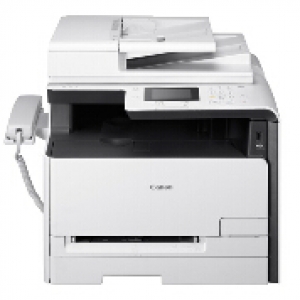
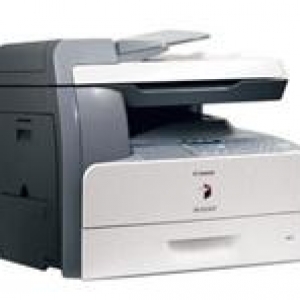
佳能Canon PCL5e/5c/6 打印机驱动程序

软件大小:45.9 MB
软件语言:简体中文
浏览人数:人
软件类型:
授权方式:免 费 版
用户评分:
更新时间:2014-07-13
软件分类:佳能打印机驱动
运行环境:Win 11/Win 10/Win 7/Win XP
软件大小:45.9 MB
软件语言:简体中文
浏览人数:人
软件类型:
授权方式:免 费 版
用户评分:
更新时间:2014-07-13
软件分类:佳能打印机驱动
运行环境:Win 11/Win 10/Win 7/Win XP
佳能Canon PCL5e , PCL5c ,PCL6 打印机驱动程序,支持Canon Driver Configuration Tool。可以使用Canon Driver Configuration Tool来更改打印机驱动程序的出厂默认设置,从而创建自定义的驱动程序集。
PCL语言是HP公司于70年代针对其激光打印机产品推出的一种打印机页面描述语言。PCL指令内嵌于打印数据流,把应用程序输出快速转译成高质量的、特定设备的光栅化图像。
使用PCL语言的打印机在处理文本或一些常见办公应用软件下的文档时具有非常明显的速度优势,比较适合一些普通的商务办公应用。
使用方法:
1.下载完毕后解压缩,点击对应系统的setup.exe应用程序。
2.在"打印机驱动程序安装向导"的第一个对话框中,单击"下一步"按钮,然后按照屏幕上的指导说明执行操作。
3.选择"手动设置要安装的端口",然后单击"下一步"按钮。
4.如果显示对话框,要求选择要安装的项,请选择"PCL打印机驱动程序",然后单击"下一步"按钮。
5.如果显示对话框,要求选择如何执行安装,请选择"添加打印机"或"添加打印机并更新现有驱动程序",然后单击"下一步"按钮。
6.从"打印机列表"中选择要安装的驱动程序,然后单击"添加"按钮。
7. 检查在"要安装驱动程序的打印机列表"中是否已出现要安装的驱动程序。然后单击"下一步"按钮。
8.从下拉菜单或通过单击"添加端口"按钮来选择一个端口。然后单击"下一步"按钮。
9. 在下一个对话框中,检查安装设置,然后单击"开始"按钮。
10.文件复制后,单击"下一步"按钮。
11.单击"退出"按钮,完成安装程序。
现在,您就可以从任何 Windows 软件应用程序进行打印了。
佳能Canon PCL5e/5c/6 打印机驱动程序 是 佳能打印机驱动 的官方驱动程序,适用于 Win 11/Win 10/Win 7/Win XP 操作系统(含 32 位与 64 位)。安装本驱动后,可解决打印机无法被电脑识别、驱动安装失败、打印乱码、打印任务卡住、扫描功能无法使用等常见问题,让设备恢复正常工作。
本驱动适用于 Win 11/Win 10/Win 7/Win XP 系统。若在 Windows 10/11 上安装失败,建议右键安装程序选择「以管理员身份运行」,并临时关闭杀毒软件后再试。
请先检查 USB 数据线或网络连接是否正常,确认该打印机已被设为「默认打印机」;进入「设备管理器」查看是否存在带黄色感叹号的未知设备,如有请先卸载旧驱动,再重新安装 佳能Canon PCL5e/5c/6 打印机驱动程序。
多为旧版本驱动残留所致。请先断开打印机数据线,卸载电脑上已安装的同品牌旧驱动,重启电脑后再运行 佳能Canon PCL5e/5c/6 打印机驱动程序 安装程序,待提示连接设备时再接上数据线。
佳能打印机驱动 栏目收录了该品牌全系列打印机、扫描仪驱动程序,全部支持免费下载,可点击上方栏目链接查看更多型号。本站持续更新 佳能打印机驱动 驱动版本(最后更新:2014-07-13)。