- 驱动名称:科诚Godex EZPi-1300 驱动
- 所属品牌:Godex 科诚
- 适用系统:Win 11/Win 10/Win 7(含 32/64 位)
- 驱动版本:官方最新版
- 文件大小:61 MB
- 更新日期:2017-03-20
- 下载通道:本页提供 12 个下载地址
- 授权方式:免费版 / 官方原版,无捆绑安装
科诚Godex EZPi-1300 驱动
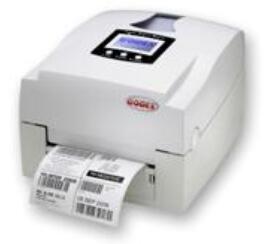
*您的产品可能与所示图片略有不同。
科诚GODEX EZPi-1300条码打印机是Godex一款经典的桌面型商用条码打印机,GODEX条码打印机是台湾第一大条码机领导品牌,GODEX系列条码打印机具有稳定、耐用、操作简单的的特点。EZPi-1300条码打印机,蓝色背光LCD显示屏,操作更简便。可移动反射纸张侦测器,固定式透射纸张侦测器,可适应大部分标签耗材。具有PS2键盘接口,使用外接键盘可方便脱机打印。300米的大碳带容量,和可选外挂直径10英寸的大纸卷。标配以太网、USB2.0、并口、串口。无线局域网接口,CF记忆卡+RTC即时时钟。可选配自动裁刀,自动剥纸器,外挂支架,标签回卷器。附带标签编辑软件QLabel,方便标签设计和数据库连接。
科诚Godex EZPi-1300详细参数:
打印模式:热感式 / 热转式两用
CPU:32 Bit
分辨率:300dpi
打印宽度:105.7mm
打印长度:Min. 10 mm(0.39"); Max. 762 mm(30")
列印速度:最大100mm/s
内存:4MB Flash / 8MB SDRAM
传感器型式:反射式移动,透射居中式
Media纸张规格
纸张类型: 连续纸、间距卷标纸、黑线标记纸或打孔纸等,标签长度可自动侦测或手动命令强制控制
纸张宽度: 25.4 mm ~ 118 mm
纸张厚度: 0.06 mm ~ 0.25 mm
纸卷外径: 最大直径127 mm
纸滚动条芯: 25.4 mm / 38.1 mm
碳带规格
材质: 一般蜡质型、混合型、抗刮树脂
长度: 300m
宽度: 30 mm至110 mm
最大外径: 68mm
轴芯: 25.4 mm
程序语言:GEPL (Godex Eltron Printer Language), GZPL (Godex Zebra Printer Language)
内建字体
点阵字体: 6, 8, 10, 12, 14, 18, 24, 30, 16X26 and OCR A B
点阵字体打印方向可旋转角度为0°, 90°, 180°, 270°,字体可单独旋转角度为0°, 90°, 180°, 270°
点阵字体可水平或垂直放大8倍
向量字体(scalable font), 可旋转角度为0°, 90°, 180°, 270°
下载字体
可下载点阵字体, 打印方向可旋转角度为0°, 90°, 180°, 270°; 字体旋转角度为0°, 90°, 180°,270°, 可水平或垂直放大8倍
可下载亚洲字体, 打印方向可旋转角度为0°, 90°, 180°, 270°, 可水平或垂直放大8倍
可下载向量字体(scalable font), 打印方向可旋转角度为0°, 90°, 180°, 270°
条形码
1-D 条码: Code 39, Code 93, Code 128 (subset A, B, C), UCC/EAN-128 K-Mart, UCC/EAN-128, UPC A / E (add on 25), I 2 of 5, I 2 of 5 with Shipping Bearer Bars, EAN 8 / 13 (add on 25), Codabar, Post NET, EAN 128, DUN 14, HIBC, MSI (1 Mod 10), Random Weight, Telepen, FIM, China Postal Code, RPS 128 and GS1 DataBar
2-D 条码: PDF417, Datamatrix code, MaxiCode, QR code and Micro QR code
内建字符集: CODEPAGE 437, 850, 851, 852, 855, 857, 860, 861, 862, 863, 865, 866, 869, 737 Windows 1250, 1251, 1252, 1253, 1254, 1255 Unicode (UTF8, UTF16)
图形处理: 支援单色PCX、BMP,其他图文件类型可经软件控制支持
传输接口:串口RS-232(DB-9)(波特率:4800~115200bits/s,RTS/CTS,Xon/Xoff,DSR/DTR),USB2.0即插即用,并口10/100Mbps自适应以太网卡(网卡与USB2.0不可同时使用),可连接PS/2及USB键盘脱机使用打印机
控制面板
背光LCD屏幕:128 x 64点阵或4行x16字符
3个单色状态LED:电源指示,碳带错误,纸张错误
控制键:FEED,PAUSE,CANCEL
电源: Auto Switching 100-240VAC, 50-60Hz (交直流自动转换电源供应器)
工作环境
操作温度: 41°F to 104°F (5°C to 40°C)
储存温度: -4°F to 122°F (-20°C to 50°C)
湿度
操作湿度: 30-85%,空气流通,无凝结
储存湿度: 10-90%, 空气流通,无凝结
安规:CE(EMC), FCC Class A, CB, CCC
机体尺寸:长度: 285 mm 高度: 171 mm 宽度: 226 mm
机体重量:3公斤
选购:自动裁刀,自动剥离器,可容纳外径250mm纸卷的外置纸卷支架,外置标签回卷器,内置无线以太网卡802.11b/g内建Print Server(默认关闭,不可与USB同时开启,安装须拆除内建以外网卡及PS2接口),RTC+CF扩展卡(最大支持1GB)
🛠️ 驱动安装图文教程(通用流程)
- 下载驱动包:在上方"下载地址"中选择官方版或基础版,建议优先使用网盘 / 迅雷通道。
- 断开数据线:部分机型安装程序会提示"请先不要连接 USB 线",按提示操作即可。
- 运行安装程序:右键驱动包 → 以管理员身份运行,按向导一路"下一步"。
- 连接设备:当安装程序提示"请连接打印机"时,再接上 USB 线并开机。
- 设为默认:进入系统【打印机和扫描仪】,把该设备设为默认打印机。
- 打印测试页:右键设备 → 打印机属性 → 打印测试页,验证驱动是否正常工作。
提示:若安装中途卡住,请关闭杀毒软件后重试;仍有问题可点击页面右上角"报错反馈"联系我们。
-
点击下载没反应,或双击运行时提示安全警告、无法打开?▼
- 下载缓慢 / 链接打不开:优先选择页面提供的网盘通道,或使用迅雷下载提升成功率。
- 被浏览器拦截或误报:本站驱动均为原厂安全文件,Chrome / Edge 可能误报。请按 Ctrl + J 打开下载记录,选择"保留"或"仍要下载"。
- 双击无法运行:右键安装包 → 选择「以管理员身份运行」;安全软件弹窗选择"允许运行"。
- 部分文件为压缩包,请用解压软件打开;提示压缩包损坏说明未下载完整,请重新下载。
-
自动安装后出现绿勾,但同时有红叉提示安装失败?▼
无需担心,这是正常现象。
本站驱动包同时集成 32 位与 64 位驱动,安装程序会检测系统位数并只安装匹配的那一部分:
- ✔ 可以使用了:与您当前系统兼容的驱动已安装成功。
- ✘ 安装失败:与本机系统位数不匹配的驱动被自动跳过,不影响正常打印。
结论:只要窗口里出现任意一个绿色对勾,直接关闭窗口打印测试即可。
-
安装时提示"驱动数字签名无效 / 无法验证发布者"?▼
- Windows 10/11 请在提示窗口选择"始终安装此驱动程序软件"。
- 若系统强制拦截,可临时关闭驱动强制签名(设置 → 恢复 → 高级启动 → 禁用驱动程序强制签名)。
- 使用基础版驱动(本站独家提供)可绕过多余组件,成功率更高。
-
USB 连接后电脑识别不到打印机?▼
- 更换 USB 接口与数据线,避免使用超过 3 米的延长线或前置面板接口。
- 设备管理器中查看是否有"未知设备"/"USB 打印支持",有则先卸载再重新插拔。
- 部分机型需先通电开机再连接数据线,顺序颠倒会识别失败。
-
驱动装好了但打印没反应 / 打印机显示脱机?▼
- 进入【设置 → 蓝牙和其他设备 → 打印机和扫描仪】,取消"脱机使用打印机"勾选。
- 把该打印机设为默认打印机,并删除重复的同名副本。
- 检查打印队列是否卡死,清空后重新发送打印任务。
-
型号不完全一致能否通用安装?▼
同系列机型通常共用驱动包(如 DeskJet 2900 系列包含 2921 / 2922 / 2978 等)。
- 系列相同、外观一致 → 可直接安装使用。
- 系列不同(如 LaserJet 与 DeskJet)→ 不可混用,请搜索您的准确型号。
-
局域网共享打印机怎么安装驱动?▼
- 在主机安装好驱动并开启共享;客户端通过 \\主机名 访问后双击共享打印机自动部署。
- 若客户端系统位数与主机不同,需在主机添加其他驱动程序(x86/x64)。
-
打印出来是空白纸 / 字迹浅 / 有黑条?▼
- 空白:检查墨盒/硒鼓封条是否撕掉、保护胶带是否移除。
- 字迹浅:打印首选项里把"省墨模式"关闭,或摇匀/更换耗材。
- 黑条 / 底灰:多为感光鼓或刮板磨损,更换硒鼓组件即可。